Affichage des articles dont le libellé est Tut' et Astuces. Afficher tous les articles

23 décembre 2011

Une borne d'arcade dans les iDevices

Fans de rétro-gaming, téléchargez vite iMame sur l'AppStore…
Il s'agit d'un émulateur des plus grands hits d'arcade de Sega, Nintendo, Capcom, Irem, Jaleco, etc…

L'application est livré avec quelques jeux oldies basiques.
Tout l'intérêt réside dans les ROMs (=fichiers de jeux) que vous allez pouvoir lui rajouter.
Pour résumer, vous pourrez jouer à Shinobi, Kung-fu Master, Double Dragon, 1943, Captain Commando (…) sur votre iPhone, iPad ou iPod…
Et croyez-moi la réalisation est sans faille et tourne du feu de Dieu !
Et le tout sans jailbreak !

Comment qu'on fait ?
Voici un petit tutoriel pour réaliser cette manip' :

1- Téléchargez un logiciel (mac / pc) gratuit tel que iPhone Explorer
2- branchez votre iDevice par USB et dans l'arboresence, allez dans iPhone / Apps / iMame / Documents


3- téléchargez les jeux que vous voulez sur Rom-World par exemple
4- glissez les fichiers .zip des jeux (tels quels, dans les décompresser) dans le dossier Documents de iMame
5- lancez iMame puis dans Options, tout en bas, tapotez "rescan all ROMS"

Et voilà ! vous y êtes ! La liste de jeu apparaît sur l'écran.
Franchement, ça fonctionne très bien, malgré quelques plantages : c'est fluide et réactif et bien sûr très jouable.

Maintenant, je ne sais pas si c'est vraiment légal car normalement il faut posséder le ROM original,  mais comme beaucoup de jeux sont en Abonware et qu'on ne les trouve plus nulle part, le doute est permis…
Mais rien ne vous empêche de faire comme moi et d'acheter vote ROM par moyen "détourné" sur l'AppStore (Sonic, Street fighter, etc…)
Et puis j'ai assez dépensé de fric quand j'étais jeune dans ces bornes d'arcade :-)

Connaissant la politique d'Apple avec les émulateurs, dépêchez-vous à le télécharger avant que la société ne le retire !

9 décembre 2011

Lettres iOS dans Lion

Tout le monde sait qu'Apple s'est inspiré d'iOS pour sa dernière version de MacOS, appelé "Lion"…

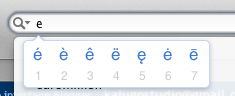
Outre le gestes multitouch avec le trackpad et le Launchpad (…), saviez-vous qu'il est aussi possible d'afficher les caractères spéciaux selon la lettre choisie ?

Comme sur iPhone/iPad, il suffit de maintenir la touche de son clavier enfoncée pour voir apparaître les différentes propositions d'accents…

22 septembre 2011

Airdrop sur n'importe quel Mac

Voici une astuce trouvée sur MacGénération qui permet d'activer Airdrop (le gestionnaire de partage de fichiers simplifié) sur n'importe quel Mac, et même ceux qui, en théorie, n'ont pas la carte WiFi nécessaire pour fonctionner.
Petite restriction, il faudra que les machines concernées se trouvent sur le même réseau WiFi.

Il faut aller dans le Terminal et taper cette commande :
defaults write com.apple.NetworkBrowser BrowseAllInterfaces 1 


Pour revenir au mode par défaut, il suffira de remplacer le 1 par 0
Il suffit de redémarrer pour que ce soit pris en compte.


20 septembre 2011

Problème de clavier Final Cut

Un truc super agaçant dans l'excellent Final Cut Pro, c'est qu'il peut arriver que l'on perde les raccourcis clavier, et que l'ont soit obligé de passer en Qwerty… pas très pratique !
Alors voilà une astuce trouvé sur MacBidouille pour que cela fonctionne correctement :

1-application-ctrl+clic sur l’icône de final cut-afficher le contenu du paquet

2-La fenêtre «contents» s’ouvre

3-Allez chercher ce fichier : contents-Ressources-French.lproj-Final Cut Pro Settings-Keyboard Layouts-Modèle par défaut - Français.*.fcmap

4-Copiez «Modèle par défaut - Français.*.fcmap» et le coller dans le dossier de modèles de claviers de final cut. 
Utilisateur-Votre nom-Bibliothèque-Préférences-Final Cut Pro User Data-Modèles de clavier

5-Ensuite ouvrez final cut

6-Allez dans Outils-Modèles de claviers-Charger une présentation de clavier- sélectionnez le fichier .fcmap

Redémarrer FC

24 juillet 2011

Launchpad… application manquante : astuce !

Voici une astuce pour tous ceux qui ont installé le nouvel Os X Lion sur leur Mac.
Il peut arriver qu'une application n'apparaisse pas dans le LaunchPad (qui est le nouveau Dock ou apparaissent toutes les applications comme sur sur le springboard de l'iphone).

Il semblerait que ce soit parce que l'application en question se trouve dans un un sous-dossier et pas directement à la racine de la section Applications.
Pour y remédier, j'ai trouvé 2 solutions :
1- faites un alias de l'icône de application (drag en maintenant les touches alt-cmd) et mettez directement à la racine de Applications
2- remontez l'application sans en faire un alias, lancez le launchpad, puis remettez l'application à sa place !

30 juin 2011

Montage temps réel sur Final Cut

Voici une petite astuce soufflée par mon ami Cyril Magi, et qui permet de monter, par exemple, des .mov en temps réel dans FInal Cut Pro, sans devoir faire de rendu de séquence.

1- téléchargez gratuitement et légalement :-) MPEG Streamclip (compatible Mac/Pc)
2- dans le logiciel, faites "cmd-B" puis glissez vos séquences dans la fenêtre (par lots donc)
3- dans la fenêtre qui apparaît, choisissez "Exporter en quicktime"
4- sélectionnez le dossier de destination pour vos rushs
5- sélectionnez ProRes 422 (HQ), qualité 100%, non mis à l'échelle et décochez "mise à l'échelle entrelacée"
6- cliquez sur le bouton "vers les lots" en bas à droite

Le processus se lance, c'est très rapide, et enfin importez ces nouveaux fichiers dans FCS !

Air Print… hacké !

Depuis iOs 4.1, les iPhone et iPad possèdent une fonction qui permet d'imprimer en WiFi.
Très bien ! Le seul problème, c'est que ce n'est compatible qu'avec les imprimantes HP.
Voici un petit tutoriel (en anglais) pour le rendre compatible avec n'importe quelle imprimante partagée :
http://netputing.com/airprintactivator

27 juin 2011

Convertisseur de fichiers

Vous avez reçu un fichier avec une extension non reconnue par votre ordinateur ?
Vous possédez un fichier créé avec un logiciel que vous ne possédez pas ?

Essayez "free file convert" un service en ligne qui permet de transformer des fichiers dans différents formats.
Vous pourrez par exemple convertir un .doc en .pdf ou .jpeg… très efficace, complet et gratuit !

25 juin 2011

Connexion imprimante Brother WiFi : tutorial !

Je possède une imprimante Brother DCP-770CW qui est censée fonctionner en WiFi.
Impossible de réaliser cette action jusque maintenant : j'ai eu beau chercher sur internet, sur les forums, sur le site de Brother, rien de rien aucune information, personne ne semble arriver à la faire fonctionner sur son réseau.
Hé bien comme quoi tout arrive un jour, j'ai trouvé la solution :-)
Pour info ma config : MacPro / 2,66Ghz / Mac Os X 10.6.8
J'éspère que cela va vous aider.


Allez c'est parti…

Sur l'imprimante :
1- appuyez sur la touche "menu" puis sélectionnez : réseau /wlan / assis.config : l'imprimante va rechercher le SSID…
2 - une fois trouvé le SSID, sélectionnez votre box (Livebox dans mon cas)
3 - sélectionnez WPA/WPA2-PSK puis TKIP
4 - rentrez votre numéro WAP, WIP, WOP, WOUP où je ne sais quoi (le numéro inutile à 3 millions de chiffres qui se trouve sous votre Box). Faites bien gaffe à tout rentrer en majuscules. Attention, étape très chiante, il faut bouger les curseurs jusqu'à arrivé au bon caractère, sur l'imprimante, à l'aide de la croix directionnelle : genre les pavés numériques chez Brother il ne connaissent pas :-)
5 - IMPORTANT : avant de valider votre numéo WAP, enclenchez la synchro sur votre Box (le petit bouton noir REG sous la Livebox)
6 - une fois que la diode clignote sur la box, validez sur l'imprimante (touche OK)

Normalement, un petit picto WiFi devrait apparaître en bas à droite sur l'écran de l'imprimante.
Je n'ai même pas eu besoin d'installer de pilotes sur mon ordi pour la faire fonctionner, elle est reconnue automatiquement.

La fonction scanner fonctionne également en WiFi, mais il faut installer un pilote.
Vous le trouverez ici, selon votre OS :
http://welcome.solutions.brother.com/bsc/public/eu/fr/fr/dlf/download_top.html?reg=eu&c=fr&lang=fr&prod=dcp770cw_eu

Et voilà ! Ouf ! Il était temps ! N'hésitez pas à me dire si ce la a fonctionné chez vous et si vous trouvez une solution avoisinante pour PC, faites m'en part, je suis pas vache, je la posterai aussi sur mon blog :)

6 juin 2011

Organiser la barre de menus

Voici une petite astuce pour réorganiser ses icônes dans la barre de menu du Finder : cliquez sur l'une d'entre elles (son, moniteurs, réseau, heure…) en maintenant la touche "cmd" en même temps, et déplacez là où bon vous semble.

Cela ne semble fonctionner qu'avec les applications livrées avec Mac Os X (impossible de déplacer Evernote par exemple) mais est réalisable n'importe quand (pas besoin d'être sur le Finder)

17 mai 2011

Filmer en i16/9

Lorsque vous filmez avec l'iPhone, le retour moniteur (ce que vous voyez) est en plein écran. Hors, le précieux filme en format 16/9, comme au "cinéma", avec les bandes noires en haut et en bas, et en HD en plus.

Si vous voulez réellement voir le résultat final sur votre écran et cadrer au plus près (en 16/9 donc), il suffit de tapoter deux fois sur l'écran (et une fois pour faire la mise au point).

Plein écran (sans les bandes noires) :


Et en 16/9 (avec les bandes noires) après avoir tapoté 2x l'écran :

16 mai 2011

Les accents sur iPrécieux

Voici une petite astuce pour insérer des lettres avec accent (é, à…) sur iPhone, iPod et iPad…
Tout le monde sait qu'il faut maintenir la touche enfoncée environ une seconde pour que les lettres accentuées apparaissent…

Hé bien il y a plus simple et plus rapide !
Plutôt que d'attendre, glissez votre doigt vers le haut, tout en tenant la touche enfoncée : et hop ! le menu apparaît immédiatement !

5 avril 2011

Clé de Sol & Clé de Fa

Voici une petite astuce, si vous êtes musicien et que vous écrivez des partitions.

Dans Logic, il y a un truc très énervant lorsque vous voulez sortir une chanson MIDI en partition : quand vous jouez, le logiciel ne fait pas la différence entre la première note de la clé de Sol et la dernière de la clé de Fa.

En gros, si vous jouez des deux mains sur votre clavier MIDI et que descendez en dessous du Do grave à la main droite… ce con de logiciel va vous l'écrire sur la clé de Fa !


Pour remédier à cela et avoir (comme dans ce exemple), un Si grave à la clé de Sol :


Il suffit de faire un clic-droit sur la portée et dans le menu, choisir "Ouvrir la fenêtre du style de portée"


Cela va vous ouvrir une fenêtre ou, dans la colonne "Scinder", il suffira de choisir ou se fera la scission entre Clé de Sol et Clé de Fa ! (ici le Si2, qui correspond au Si médium)

17 mars 2011

Abra-ca-da-bra…Image, disparais !

Voici QuickNuke, une petite extension gratuite qui s'installe dans Safari 5 et qui vous permet de masquer temporairement des parties de sites internet.

Par exemple, imaginons que vous êtes sur un site porno et seuls les textes vous intéressent : cliquez sur chaque image et, tout en restant appuyé tapez la lettre D au clavier : l'image en question est entourée d'un cadre violet et devient invisible !
Il suffit de rafraîchir la page pour tout remettre en ordre.

Très pratique lorsqu'on veut imprimer une page sans les images ou les pubs par exemple.

10 mars 2011

Un soft pour les contrôler tous

Teleport est un logiciel gratuit qui vous permet de contrôler d'autres ordinateurs avec une seule souris.
Le logiciel est extrêmement simple à utiliser via les Préférences Système et on peut même définir l'ordre des écrans.
En plus il fonctionne entre Macs Intel et Power PPC et l'on peut même faire des glisser-déposer entre chaque ordinateur.

7 mars 2011

Docks Multiples : une astuce gratuite !


Je vous parlais récemment de Overflow, une solution payante, qui permet de faire du rangement dans le Dock de Mac OS X…
Je me suis un peu creusé la tête (oui ça m'arrive…) et j'ai trouvé une astuce pour faire la même chose… gratuitement !

Pour cela, nous allons utiliser la fonction Piles de Mac OS.
Comme d'habitude sur Mac, c'est très simple à réaliser :-)

1- Créez un dossier _Alias dans Applications


2- Créez des sous-dossiers pour chaque catégorie (graphisme, internet, etc…)


3- Dans chaque sous-dossier glissez des Alias des Applications concernées (glisser-déposer en maintenant les touches alt-cmd : une petite flèche apparaît)


4- Téléchargez n'importe quel set d'icônes comme ICI ou par exemple.

5- Pomme-I sur l'icône téléchargée et désirée (Musique par exemple) et Pomme-C en haut à gauche pour la copier.


6- Ensuite direction le sous-dossier précédemment créé "Musique". Même manipulation : Pomme-I puis sélection de l'aperçu en haut à gauche et cette fois-ci Pomme-V pour coller : et paf ! l'icône a remplacé celle du dossier !


7- Et voilà ! il ne reste plus qu'à glisser chaque sous-dossier dans le Dock (à droite des traits pointillés)


8- Dernier conseil si vous voulez ce même visuel : clic droit dans le Dock sur chaque icône et cochez Dossier (sinon il affichera l'icône de la première application présente dans le dossier)


9- Et enfin je vous conseille de mettre le tout en grille, pour plus de lisibilité :


Docks multiples

Le Dock de votre Mac fait 6 kilomètres de long et même sur votre écran 54" vous ne distinguez plus les icônes ?
Voici Overflow, qui permet de créer des sortes de dossiers pour chaque catégorie de logiciels : graphisme, internet, etc…
Très simple d'emploi et couplé à Spaces, il vous fera gagner en productivité !
Une version d'essai est disponible sur le site.

7 février 2011

Ajuster les colonnes

Marre d'ajuster les colonnes du Finder manuellement dans Mac Os X ?
Alors un petit clic-droit sur la "tirette" de l'ascenseur et… poum ! 3 options apparaissent, vous permettant ansi d'ajuster automatiquement les colonnes selon le contenu de vos dossiers.
La troisième est particulièrement pratique car elle vous permet d'ajuster toutes les colonnes de l'arborescence du dossier concerné…

27 janvier 2011

Customisation démarrage

Vous voulez changer la pomme à l'écran de démarrage de votre Mac et la remplacer par une image de votre choix ?
Alors téléchargez gratuitement BootXChanger, qui fonctionne par glisser-déposer. Bien sûr vous pourrez toujours restaurer la pomme d'origine par la suite.